1.Revise su hardware
- Asegúrese de que su micrófono esté enchufado y funcione correctamente
- Comprueba que el botón de silencio de tu
micrófono no esté encendido.
2.Compruebe el nivel de su sistema de micrófono

Atención de Lunes a Viernes 9 a 12 y 15 a 19 / Sábado 9 a 12
Calle Tacna 77, Planta Baja


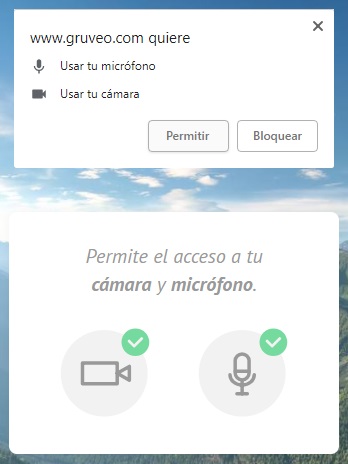
Recibira la peticion de permitir el acceso a su Microfono y Camara, seleccione aceptar.
1.Revise su hardware
2.Compruebe el nivel de su sistema de micrófono
1. Inicie la aplicación de Preferencias del Sistema
2. Elija «Sonido» y luego haga clic en la pestaña «Entrada»
3. Seleccione su micrófono de la lista
4. Mueva el control deslizante “Volumen de entrada” hasta 0 y luego hasta aproximadamente el 75%.
1. Haga clic derecho en el icono del altavoz al lado del reloj y seleccione «Dispositivos de grabación»
2. Haga clic en la pestaña «Grabación» en el cuadro de diálogo que aparece
3. Seleccione su micrófono de la lista y luego haga clic en “Propiedades”
4. Haga clic en la pestaña “Niveles” en la ventana de Propiedades del micrófono que aparece
5. Mueva el control deslizante del nivel del micrófono hasta 0 y luego hasta aproximadamente el 75%.


Si tiene problemas durante la videollamada, siga los pasos a continuación:
Recibo el mensaje “No se puede acceder a la cámara y / o al micrófono” cuando intento hacer una llamada.
Asegúrese de que su micrófono o cámara equipada con micrófono esté enchufada, ya que Gruveo no le permitirá hacer llamadas sin un micrófono. Si el micrófono está bien, vea si se le ha negado a Gruveo el acceso permanente a su cámara y micrófono en su navegador. Por favor, consulte la siguiente pregunta para más detalles.
He denegado el acceso de Gruveo a mi cámara y micrófono en mi navegador y ahora no puedo conectarme.
Si está utilizando Safari en iOS, siga los pasos a continuación:

 Whatsapp